OHISの使い方
[ 使い方ガイド ]
OHISをダウンロードしたら、実際に使ってみましょう。(ダウンロードはこちら)
ユーザー登録をした日から約20日の無料試用期間を設けています。
試用期間につきましては、郵送されるお知らせをご覧下さい。(使用料金・試用期間はこちら)
初期設定
STEP1
OHISを起動する
「PreViser」のアイコンをダブルクリックします。
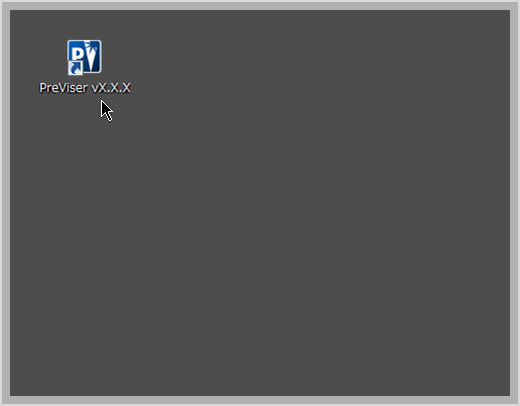
- ●Windowsパソコン:アイコンはデスクトップにあります。
※X.X.Xはバージョン情報になります。 - ●Macはお使いいただけません。
STEP2
ユーザー情報の登録
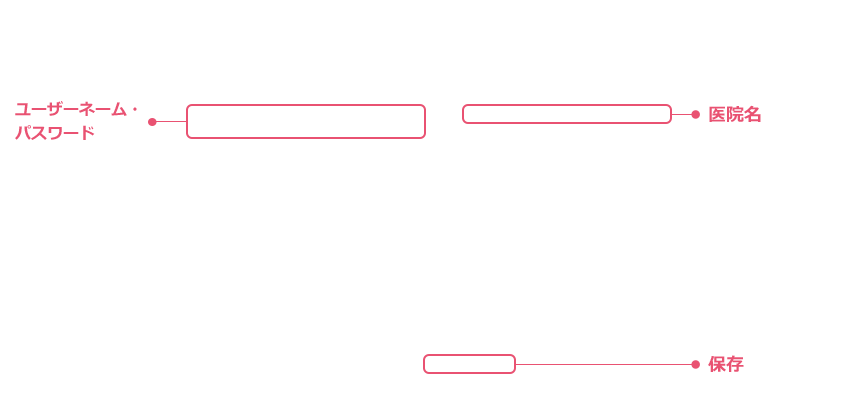
ダウンロードするときに入力した「ユーザーネーム」「パスワード」を、左上に入力します。
次に、右上の「名前」欄に医院名(個人名でも可)を入力し、必要事項を記入した後、画面下の「保存」ボタンをクリックします。
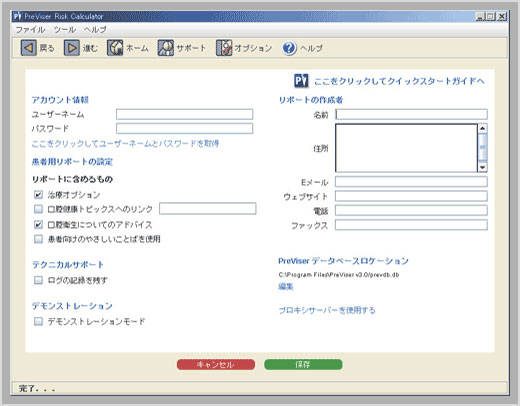
- ●2回目以降の起動では、この画面は表示されません。
- ●この画面の内容は、いつでも「オプション」から変更できます。
次は患者さんのデータを登録してみましょう。
患者さんのデータを登録する
STEP3
データ登録ページ
「新しい患者レコードを作成する」をクリックします。
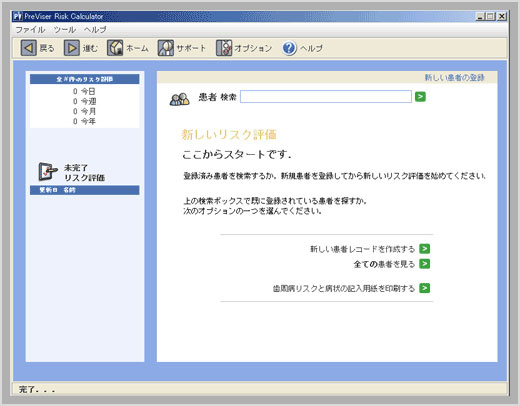

- ●この手順が必要なのは、1人の患者さんにつき1回。初回だけです。
- ●同じ患者さんの2回目以降のリスク評価を行なうときは、「全ての患者を見る」をクリックし、該当する患者さんの名前をクリックします。もしくは、上部の「患者検索」のバーにカルテNo.を入力し
 をクリックします。
STEP4
患者さんの個人情報を入力
患者さんの「名前」「性別」「生年月日」を入力します。
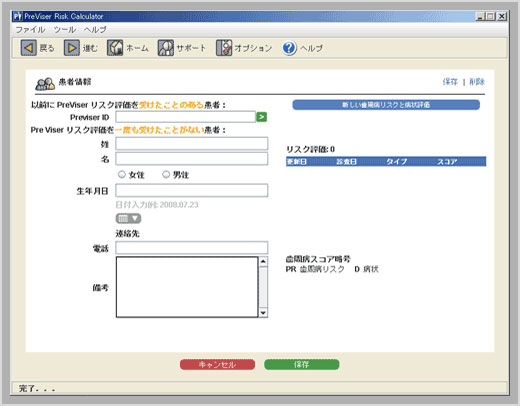
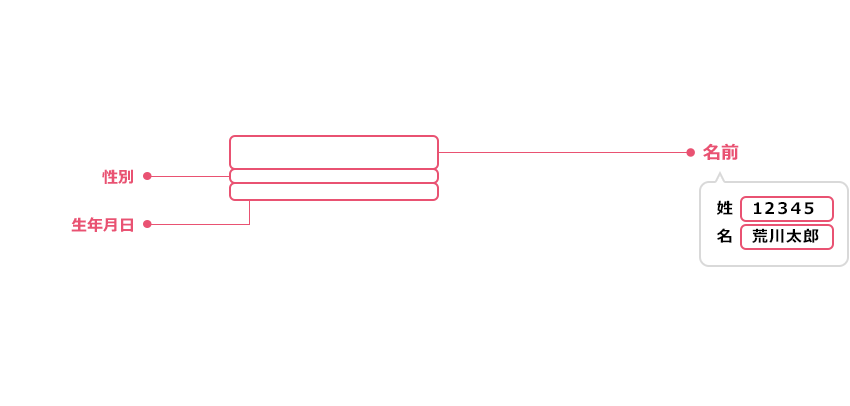
- ●「姓」「名」の欄は以下のように入力すると検索がラクになります。
- ●入力した個人情報はお使いのパソコンの中に保存されます。OHISによってインターネットで外部に出ることはありません。
「姓」…カルテ番号や整理番号
「名」…フルネーム
※患者さんの個人情報の入力のみで終了する場合には「保存」をクリックします。
患者さんの登録完了
次は「新しい歯周病のリスクと病状評価」に進みます。
歯周検査の結果を入力する
STEP5
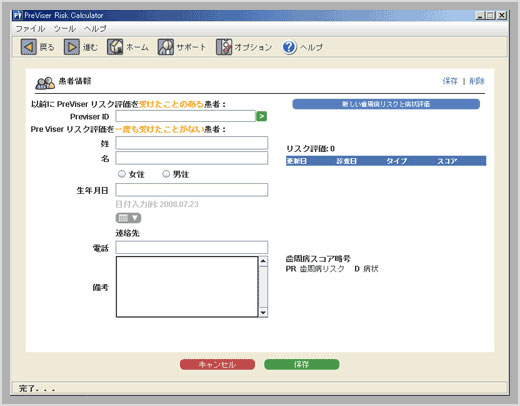
新しい歯周病リスクと病状評価をする
「新しい歯周病リスクと病状評価」をクリックします。

STEP6
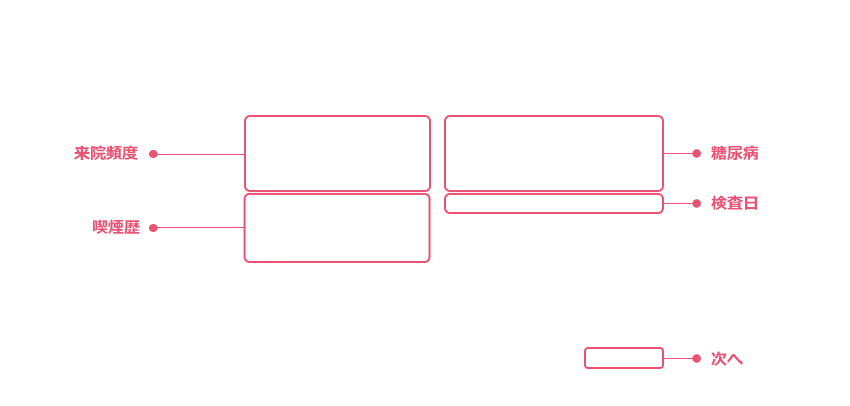
患者履歴の入力
該当する項目を選択・入力し、「次へ」をクリック。

STEP7
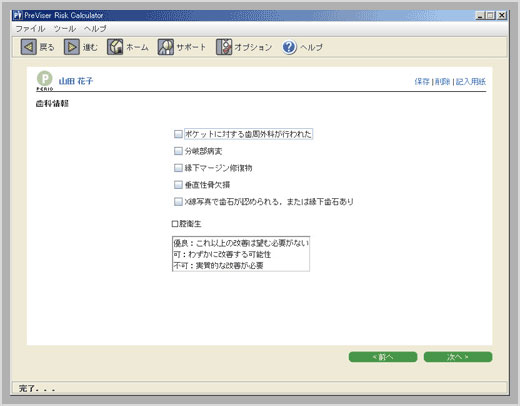
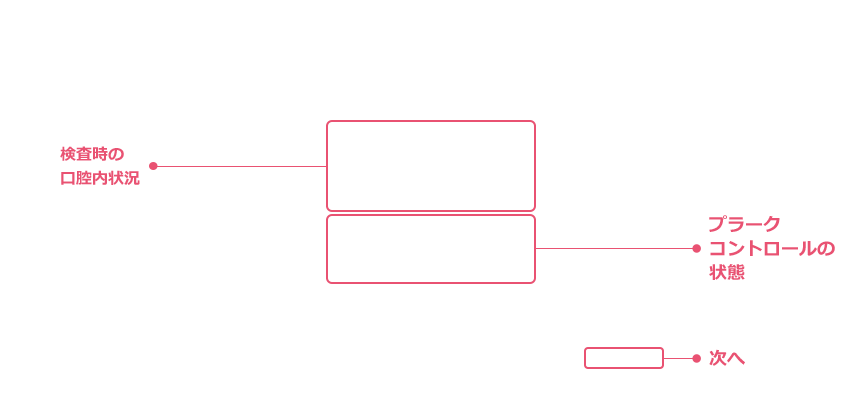
歯科情報の入力
該当する項目を選択し、「次へ」をクリック。
STEP8
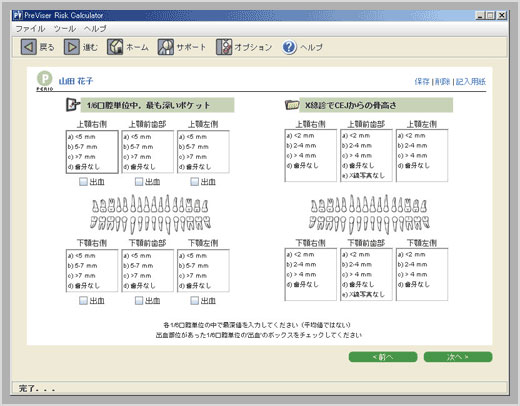
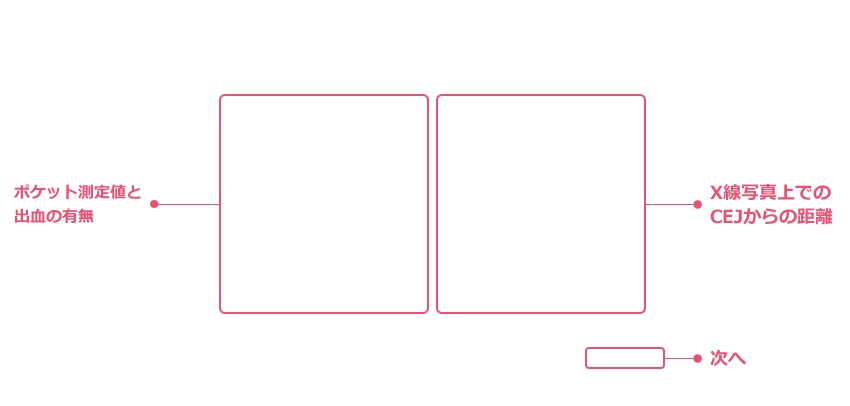
歯周検査結果の入力
該当する項目を選択し、「次へ」をクリック。
次は「レポートを入手する」へ進みます。
レポートを入手する
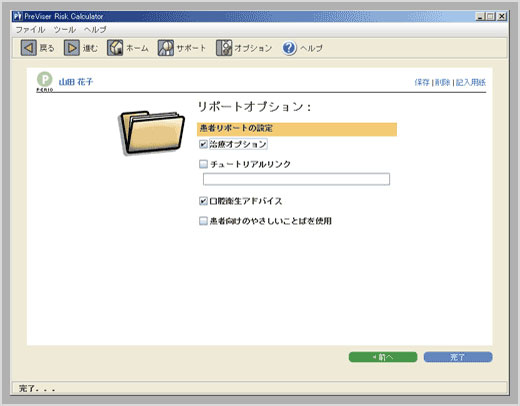
STEP9
レポートの入手
すべてを入力したら「完了」をクリックします。
データがインターネットで送信され、しばらくするとレポートが送られてきます。
一度入手したレポートは、削除できません。
再度、入力内容に誤りがないか確認してから完了ボタンを押してください。
※評価後90日以内であればレポートの訂正は可能です。

STEP10
レポート入手完了
これで「患者レポート」「クリニカルレポート」を見ることができます。
レポートのサンプルを下記よりご覧いただけます。
「 」をクリックすると、「クイックスタートガイド」「ユーザーガイド」の2種類のマニュアルを見ることができます。
 OHISの
OHISの